IPTV Smarters Pro NVIDIA SHIELD TV: Die Anleitung 2026

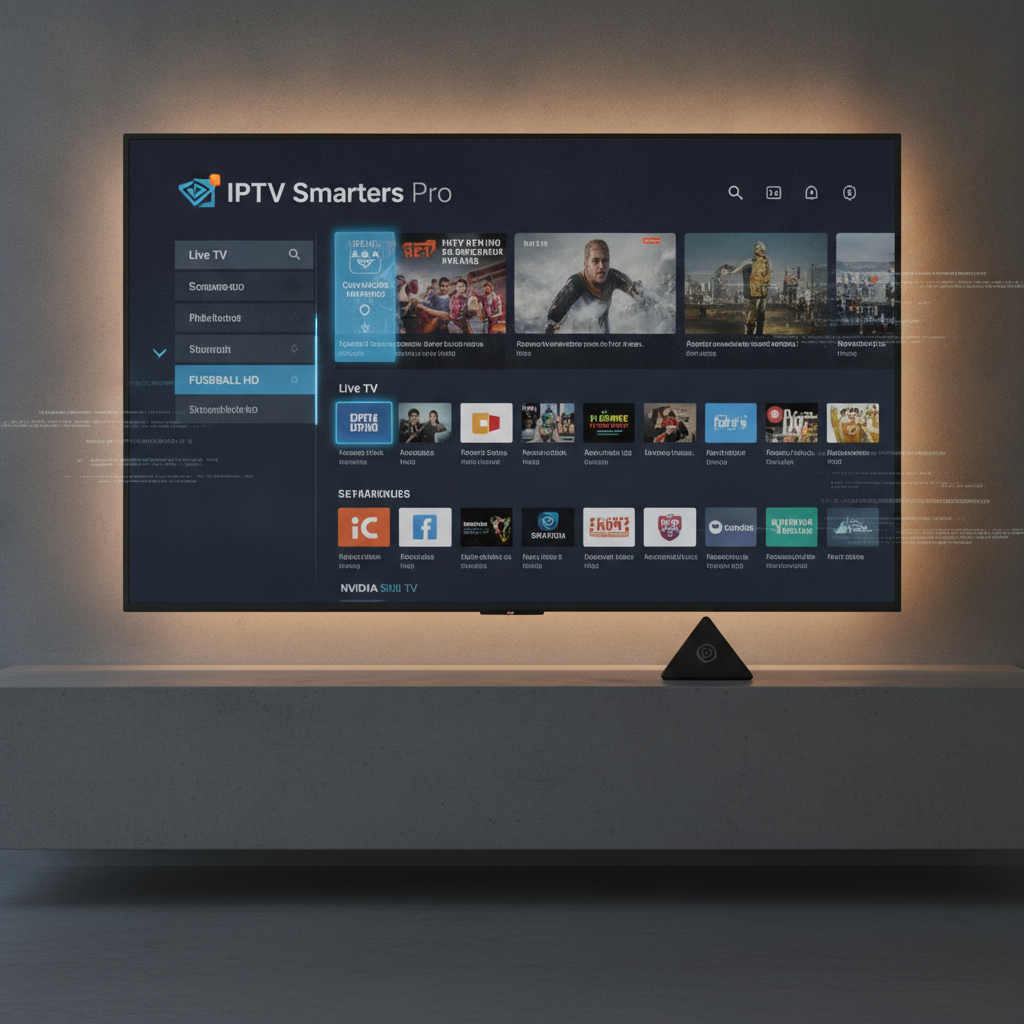
IPTV Smarters Pro und NVIDIA SHIELD TV: Das perfekte Duo für Ihr Heimkino
Willkommen zu Ihrer ultimativen Anleitung für das Jahr 2026! Wenn Sie stolzer Besitzer eines NVIDIA SHIELD TV sind, wissen Sie bereits, dass Sie eines der leistungsstärksten Streaming-Geräte auf dem Markt haben. Seine Power, 4K-HDR-Fähigkeiten und das flüssige Android-TV-Betriebssystem machen es zur idealen Plattform für hochwertiges Entertainment. Doch um das volle Potenzial von IPTV (Internet Protocol Television) auszuschöpfen, benötigen Sie einen ebenso leistungsstarken Player. Hier kommt IPTV Smarters Pro ins Spiel.
IPTV Smarters Pro ist nicht nur eine App; es ist ein hochentwickelter Media-Player, der Ihre IPTV-Abonnementdaten – sei es eine M3U-Playlist oder Xtream Codes – in eine intuitive, fernsehähnliche Benutzeroberfläche verwandelt. Stellen Sie es sich wie eine personalisierte Netflix-Oberfläche für Ihr Live-TV, Ihre Filme und Serien vor. In diesem umfassenden Leitfaden führen wir Sie durch jeden einzelnen Schritt, um IPTV Smarters Pro auf NVIDIA SHIELD zu installieren, einzurichten und zu optimieren. Am Ende werden Sie Ihr SHIELD TV in eine allumfassende Entertainment-Zentrale verwandelt haben, die genau auf Ihre Bedürfnisse zugeschnitten ist.
Es ist wichtig zu betonen, dass IPTV Smarters Pro selbst keine Inhalte, Kanäle oder Playlists bereitstellt. Die App ist ein reines Wiedergabewerkzeug. Um sie nutzen zu können, benötigen Sie ein separates Abonnement von einem legalen und autorisierten IPTV-Anbieter. Wir befürworten oder unterstützen keine Nutzung mit illegal bezogenen Inhalten. Diese Anleitung dient ausschließlich dazu, Ihnen die technische Einrichtung mit einem legitimen Abonnement zu erleichtern.
Was Sie vor der Installation benötigen
Bevor wir in die technischen Details eintauchen, stellen wir sicher, dass Sie alles zur Hand haben. Eine gute Vorbereitung ist der halbe Weg zu einem reibungslosen Setup. Hier ist Ihre Checkliste:
- Ein NVIDIA SHIELD TV-Gerät: Dies schließt alle Modelle ein, vom SHIELD TV Pro bis zur zylindrischen “Tube”-Version. Stellen Sie sicher, dass es mit Ihrem Fernseher verbunden und im Internet ist.
- Eine stabile Internetverbindung: Für ein flüssiges Streaming-Erlebnis, insbesondere bei HD- und 4K-Inhalten, empfehlen wir eine Internetgeschwindigkeit von mindestens 25 Mbit/s. Eine Verbindung über ein LAN-Kabel (Ethernet) ist für die beste Stabilität auf dem SHIELD TV immer vorzuziehen, auch wenn WLAN ebenfalls funktioniert.
- Ein aktives IPTV-Abonnement: Dies ist der wichtigste Teil. Ihr Anbieter sollte Ihnen Anmeldeinformationen zur Verfügung gestellt haben. Halten Sie diese bereit. Sie benötigen entweder:
- Xtream Codes API Details: Dies ist die benutzerfreundlichste Methode und besteht normalerweise aus einem Benutzernamen, einem Passwort und einer Server-URL (auch Portal-URL oder Host genannt).
- ODER
- Eine M3U-Playlist-URL: Dies ist ein direkter Link, der normalerweise mit “.m3u” endet. Einige Anbieter stellen auch eine separate EPG-URL für den elektronischen Programmführer zur Verfügung.
- Ein Google-Konto: Da das NVIDIA SHIELD TV auf Android TV basiert, benötigen Sie ein angemeldetes Google-Konto, um Apps aus dem Google Play Store herunterzuladen.
Anleitung: IPTV Smarters Pro auf NVIDIA SHIELD herunterladen
Die Installation von IPTV Smarters Pro auf NVIDIA SHIELD ist dank des Google Play Stores denkbar einfach. Im Gegensatz zu einigen anderen Geräten ist hier kein kompliziertes Sideloading erforderlich. Folgen Sie einfach diesen Schritten:
- Starten Sie Ihr NVIDIA SHIELD TV: Schalten Sie Ihr Gerät ein und navigieren Sie zum Startbildschirm (Homescreen) von Android TV.
- Öffnen Sie den Google Play Store: Suchen Sie auf dem Startbildschirm nach dem Symbol für den Google Play Store. Es sieht aus wie eine bunte Einkaufstasche mit einem Play-Button. Wählen Sie es mit Ihrer Fernbedienung aus.
- Suchen Sie nach der App: Navigieren Sie zur Suchleiste am oberen Bildschirmrand (oft durch ein Lupensymbol dargestellt). Geben Sie “IPTV Smarters Pro” ein. Sie können entweder die Bildschirmtastatur oder die Sprachsuche Ihrer SHIELD-Fernbedienung verwenden.
- Wählen Sie die richtige App aus: In den Suchergebnissen sollte “IPTV Smarters Pro” erscheinen. Achten Sie auf das offizielle Logo der App. Es gibt möglicherweise ähnliche Apps, stellen Sie also sicher, dass Sie die richtige von WHMCS SMARTERS auswählen.
- Klicken Sie auf “Installieren”: Wählen Sie die App aus, um zur Detailseite zu gelangen. Hier sehen Sie einen großen grünen Button mit der Aufschrift “Installieren”. Klicken Sie darauf.
- Warten Sie auf den Download und die Installation: Das NVIDIA SHIELD TV wird die App nun automatisch herunterladen und installieren. Dies dauert je nach Ihrer Internetgeschwindigkeit nur wenige Augenblicke.
- Öffnen Sie die App: Sobald die Installation abgeschlossen ist, ändert sich der Button zu “Öffnen”. Sie können die App direkt von hier aus starten oder sie später über Ihre App-Liste auf dem Startbildschirm finden.
Herzlichen Glückwunsch! IPTV Smarters Pro ist nun auf Ihrem NVIDIA SHIELD TV installiert und bereit für die Einrichtung.
Anmeldung und Hinzufügen Ihrer Playlist
Nach dem ersten Start der App werden Sie aufgefordert, die Nutzungsbedingungen zu akzeptieren. Lesen und akzeptieren Sie diese, um fortzufahren. Anschließend gelangen Sie zum Hauptanmeldebildschirm. Hier haben Sie mehrere Optionen. Wir konzentrieren uns auf die beiden gängigsten Methoden: die Anmeldung mit der Xtream Codes API und das Hinzufügen einer M3U-URL.
Methode 1: Anmeldung mit Xtream Codes API (Empfohlen)
Dies ist die einfachste und zuverlässigste Methode, da sie alle notwendigen Informationen, einschließlich des EPG (Elektronischer Programmführer), automatisch lädt.
- Wählen Sie “Login with Xtream Codes API”: Auf dem Anmeldebildschirm der App sehen Sie mehrere Optionen. Wählen Sie die, die oft als “Mit Xtream Codes API anmelden” oder ähnlich bezeichnet wird.
- Geben Sie Ihre Daten ein: Nun sehen Sie vier Eingabefelder. Füllen Sie diese sorgfältig mit den Daten aus, die Sie von Ihrem IPTV-Anbieter erhalten haben:
- Any Name (Beliebiger Name): Geben Sie hier einen Namen für Ihre Playlist ein, z.B. “Mein TV” oder den Namen Ihres Anbieters.
- Username (Benutzername): Geben Sie hier exakt den Benutzernamen ein.
- Password (Passwort): Geben Sie Ihr Passwort ein. Achten Sie auf Groß- und Kleinschreibung.
- URL: Dies ist die Server- oder Portal-URL. Sie beginnt oft mit “http://”. Geben Sie sie genau so ein, wie sie Ihnen mitgeteilt wurde, einschließlich des Port-Nummer am Ende (z.B. :8080 oder :25461).
- Klicken Sie auf “ADD USER” (Benutzer hinzufügen): Nachdem Sie alle Felder korrekt ausgefüllt haben, klicken Sie auf den Button am unteren Rand des Bildschirms.
- Warten Sie auf das Laden der Inhalte: IPTV Smarters Pro wird sich nun mit dem Server verbinden und Ihre Kanäle, Filme, Serien und den EPG herunterladen. Auf dem leistungsstarken NVIDIA SHIELD dauert dies nur einen kurzen Moment. Sie sehen einen Ladebalken mit der Aufschrift “Downloading Channels, Movies, and Series…”.
- Starten Sie das Streaming: Sobald der Ladevorgang abgeschlossen ist, landen Sie im Hauptmenü der App. Sie können nun auf “Live TV”, “Movies” oder “Series” klicken, um Ihre Inhalte zu genießen.
Methode 2: Hinzufügen einer M3U-Playlist-URL
Wenn Ihr Anbieter keine Xtream Codes anbietet, können Sie stattdessen eine M3U-URL verwenden.
- Wählen Sie “Load Your Playlist or File/URL”: Wählen Sie auf dem Hauptanmeldebildschirm die Option zum Laden einer Playlist über eine URL.
- Geben Sie die Playlist-Informationen ein: Sie sehen nun mehrere Felder:
- Playlist Name: Geben Sie wieder einen beliebigen Namen für Ihre Liste ein.
- Playlist Type: Wählen Sie hier “M3U URL” aus.
- File/URL: Fügen Sie hier die M3U-URL ein, die Sie von Ihrem Anbieter erhalten haben. Die Eingabe einer langen URL mit der Fernbedienung kann mühsam sein. Ein Tipp: Verwenden Sie die Android TV Remote App auf Ihrem Smartphone, um die URL einfach zu kopieren und einzufügen.
- EPG-URL hinzufügen (Optional, aber empfohlen): Wenn Ihr Anbieter eine separate URL für den EPG bereitstellt, klicken Sie auf den Schalter “EPG”. Es erscheint ein neues Feld, in das Sie die EPG-URL einfügen können. Ohne dies haben Sie keine Programminformationen.
- Klicken Sie auf “ADD USER”: Bestätigen Sie Ihre Eingaben.
- Warten Sie auf den Ladevorgang: Die App lädt nun die Kanäle aus Ihrer M3U-Datei. Dies kann je nach Größe der Liste einen Moment dauern.
Einrichtung von EPG, Kategorien und Wiedergabe
Nachdem Ihre Playlist geladen ist, können Sie das Erlebnis auf Ihrem IPTV Smarters Pro NVIDIA SHIELD weiter optimieren.
EPG aktualisieren und verwalten
Ein aktueller EPG ist entscheidend für ein gutes TV-Erlebnis. Normalerweise wird er automatisch geladen, aber manchmal ist eine manuelle Aktualisierung nötig.
- Manuelle Aktualisierung: Gehen Sie im Hauptmenü zu den Einstellungen (Zahnrad-Symbol) und suchen Sie nach einer Option wie “Refresh TV Guide” oder “EPG aktualisieren”. Ein Klick darauf lädt die neuesten Programmdaten.
- EPG-Zeitverschiebung: Wenn die Sendezeiten im EPG nicht mit der tatsächlichen Zeit übereinstimmen, können Sie in den EPG-Einstellungen eine Zeitverschiebung (EPG Time Shift) einstellen. Passen Sie den Wert in Stunden (+1, -1 usw.) an, bis die Zeiten korrekt sind.
Kanalkategorien und Favoriten
IPTV Smarters Pro organisiert Ihre Kanäle automatisch in Kategorien wie “Nachrichten”, “Sport”, “Filme” etc., sofern Ihr Anbieter diese Informationen bereitstellt.
- Navigation: Im Live-TV-Bereich können Sie mit den Pfeiltasten Ihrer SHIELD-Fernbedienung nach links oder rechts navigieren, um zwischen den Kategorien zu wechseln.
- Favoriten erstellen: Um schnell auf Ihre Lieblingssender zuzugreifen, können Sie sie zu einer Favoritenliste hinzufügen. Halten Sie dazu einfach die OK-Taste auf einem Sender in der Kanalliste gedrückt und wählen Sie die Option “Zu Favoriten hinzufügen”.
Wiedergabeeinstellungen optimieren
Das NVIDIA SHIELD TV ist ein Kraftpaket, und Sie können die Wiedergabeeinstellungen in IPTV Smarters Pro anpassen, um die beste Leistung zu erzielen.
- Player-Auswahl: In den Einstellungen unter “Player Settings” können Sie den Standard-Videoplayer auswählen. Der eingebaute Player ist in der Regel ausgezeichnet. Für bestimmte Formate oder bei Problemen können Sie jedoch auch externe Player wie VLC oder MX Player (müssen separat installiert werden) als Standard festlegen.
- Hardware-Dekodierung: Stellen Sie sicher, dass die Hardware-Dekodierung aktiviert ist. Dies nutzt die leistungsstarke GPU des NVIDIA SHIELD, um Videos zu dekodieren, was zu einer flüssigeren Wiedergabe führt und die CPU entlastet. Diese Option ist normalerweise standardmäßig aktiviert.
Troubleshooting: Häufige Probleme auf dem NVIDIA SHIELD TV
Auch auf einem so zuverlässigen Gerät wie dem SHIELD TV kann es mal zu Problemen kommen. Hier sind Lösungen für die häufigsten Schwierigkeiten mit IPTV Smarters Pro auf NVIDIA SHIELD.
Problem: Buffering oder ständiges Ruckeln
Dies ist das häufigste Problem bei IPTV und hat oft mit dem Netzwerk zu tun.
- Lösung 1: Kabel statt WLAN: Das NVIDIA SHIELD hat einen Gigabit-Ethernet-Anschluss. Wenn möglich, verbinden Sie es immer per LAN-Kabel direkt mit Ihrem Router. Dies ist weitaus stabiler als WLAN.
- Lösung 2: App-Cache leeren: Gehen Sie zu den SHIELD-Einstellungen -> Apps -> Alle Apps anzeigen -> IPTV Smarters Pro. Wählen Sie hier “Cache leeren”. Dies kann kleine Fehler beheben, die die Leistung beeinträchtigen.
- Lösung 3: Internetgeschwindigkeit testen: Installieren Sie eine Speedtest-App aus dem Play Store auf Ihrem SHIELD und überprüfen Sie die Geschwindigkeit direkt am Gerät. Liegt sie deutlich unter dem, was Ihr Tarif verspricht, starten Sie Ihren Router neu.
Problem: “Invalid Username or Password” oder “Login failed”
Dieser Fehler ist fast immer auf eine falsche Eingabe zurückzuführen.
- Lösung 1: Daten überprüfen: Überprüfen Sie jedes Zeichen Ihrer Anmeldedaten (Benutzername, Passwort, URL). Ein Tippfehler ist die häufigste Ursache. Achten Sie auf Groß-/Kleinschreibung und Sonderzeichen.
- Lösung 2: Anbieter kontaktieren: Wenn Sie sicher sind, dass alles korrekt ist, könnte Ihr Abonnement abgelaufen sein oder es gibt ein Problem auf der Serverseite. Kontaktieren Sie den Support Ihres IPTV-Anbieters.
Problem: “Playlist could not be loaded” oder Kanalliste ist leer
Dies tritt meist bei der M3U-Methode auf.
- Lösung 1: M3U-URL überprüfen: Kopieren Sie die M3U-URL und fügen Sie sie in einen Webbrowser auf Ihrem PC oder Smartphone ein. Es sollte eine Textdatei zum Download angeboten werden. Wenn nicht, ist die URL falsch oder der Link ist tot.
- Lösung 2: App neu installieren: Manchmal kann ein Fehler während der Installation auftreten. Deinstallieren Sie IPTV Smarters Pro über die SHIELD-Einstellungen und installieren Sie es erneut aus dem Play Store.
Kurzanleitung: Die wichtigsten Schritte im Überblick
Für alle, die es eilig haben, hier die Installation in fünf schnellen Schritten:
- Öffnen Sie den Google Play Store auf Ihrem NVIDIA SHIELD TV.
- Suchen Sie nach “IPTV Smarters Pro” und klicken Sie auf “Installieren”.
- Starten Sie die App, akzeptieren Sie die Nutzungsbedingungen und wählen Sie “Login with Xtream Codes API”.
- Geben Sie Ihren Playlist-Namen, Benutzernamen, Passwort und die Server-URL Ihres IPTV-Anbieters ein.
- Klicken Sie auf “ADD USER” und warten Sie, bis Ihre Kanäle und der EPG geladen sind. Viel Spaß!
FAQ: Häufig gestellte Fragen
- 1. Ist IPTV Smarters Pro auf dem NVIDIA SHIELD TV kostenlos?
- Ja, die Basisversion von IPTV Smarters Pro ist kostenlos im Google Play Store erhältlich und bietet alle wesentlichen Funktionen wie Live-TV, VOD, EPG und mehr. Es gibt auch eine Premium-Version, die Sie per In-App-Kauf freischalten können. Diese bietet zusätzliche Funktionen wie Multi-Screen, Aufnahme-Funktionen und erweiterte Anpassungsoptionen. Für die meisten Nutzer ist die kostenlose Version jedoch völlig ausreichend.
- 2. Wie kann ich IPTV Smarters Pro auf meinem SHIELD TV aktualisieren?
- Die Aktualisierung ist sehr einfach. Der Google Play Store auf Ihrem NVIDIA SHIELD TV verwaltet Updates automatisch. Wenn ein Update für IPTV Smarters Pro verfügbar ist, wird es in der Regel im Hintergrund installiert. Sie können auch manuell nach Updates suchen, indem Sie den Play Store öffnen, zu “Meine Apps” navigieren und dort prüfen, ob für IPTV Smarters Pro ein Update angezeigt wird.
- 3. Kann ich mit IPTV Smarters Pro auf dem NVIDIA SHIELD TV Sendungen aufnehmen?
- Ja, das ist möglich, erfordert aber zwei Dinge: Erstens benötigen Sie die Premium-Version von IPTV Smarters Pro. Zweitens müssen Sie einen externen Speicher an Ihr SHIELD TV anschließen (z.B. eine USB-Festplatte oder einen schnellen USB-Stick), da der interne Speicher oft nicht ausreicht. Sie können dann in den App-Einstellungen den Speicherort für Aufnahmen festlegen und Sendungen direkt aus dem EPG zur Aufnahme programmieren.
- 4. Warum ruckelt die Wiedergabe von 4K-Inhalten, obwohl mein SHIELD TV 4K-fähig ist?
- Das NVIDIA SHIELD TV ist mehr als fähig, 4K-Inhalte flüssig wiederzugeben. Wenn es ruckelt, liegt es fast nie am Gerät selbst. Die häufigsten Ursachen sind: 1. Eine zu langsame Internetverbindung. Für 4K-Streaming sind stabile 30-50 Mbit/s direkt am Gerät empfehlenswert. 2. Eine Überlastung des IPTV-Servers Ihres Anbieters. Versuchen Sie es zu einer anderen Tageszeit erneut. 3. Eine schlechte WLAN-Verbindung. Wechseln Sie unbedingt zu einer kabelgebundenen Ethernet-Verbindung für die beste Leistung.
- 5. Wie füge ich eine zweite oder dritte Playlist von einem anderen Anbieter hinzu?
- IPTV Smarters Pro unterstützt die Verwaltung mehrerer IPTV-Abonnements, was als “Multi-User”-Funktion bekannt ist. Gehen Sie dazu im Hauptmenü oben rechts auf das Benutzer-Symbol (oft als Kreis mit einer Person dargestellt). Dort sehen Sie die Option “+ Add User” oder “Benutzer hinzufügen”. Klicken Sie darauf, und Sie gelangen zurück zum Anmeldebildschirm, wo Sie die Daten für Ihre zweite Playlist (Xtream Codes oder M3U) eingeben können. Anschließend können Sie einfach zwischen den verschiedenen Anbietern wechseln.
Fazit: Machen Sie Ihr NVIDIA SHIELD TV zur ultimativen Streaming-Maschine
Das Zusammenspiel von der leistungsstarken Hardware des NVIDIA SHIELD TV und der benutzerfreundlichen Oberfläche von IPTV Smarters Pro ist kaum zu übertreffen. Sie erhalten eine stabile, schnelle und optisch ansprechende Möglichkeit, Ihr IPTV-Abonnement in vollen Zügen zu genießen – von Live-TV in 4K bis hin zu einer riesigen Bibliothek an Filmen und Serien auf Abruf.
Mit dieser detaillierten Anleitung haben Sie nun das gesamte Wissen, um IPTV Smarters Pro auf NVIDIA SHIELD nicht nur zu installieren, sondern auch zu optimieren und eventuelle Probleme selbst zu lösen. Sie haben gelernt, wie einfach die Installation über den Play Store ist, wie Sie Ihre Zugangsdaten korrekt eingeben und wie Sie die Einstellungen für das beste Erlebnis anpassen. Nehmen Sie sich die Zeit, die App nach Ihren Wünschen zu konfigurieren, Ihre Favoritenlisten anzulegen und die Welt des IPTV auf einem der besten Streaming-Geräte der Welt zu entdecken.
Worauf warten Sie noch? Starten Sie Ihr SHIELD TV, folgen Sie unserer Anleitung und tauchen Sie ein in ein grenzenloses Entertainment-Erlebnis!
Get instant access to 35,000+ live channels, 179,000+ VOD titles, and 4K streaming. Plans starting from $9.99.
View Subscription Plans →